

azooKeyというIMEを導入してみたところ、なかなか快適だったので記事にしてみました。
きっかけ
奥村先生の以下のポストを見かけたことでした。
azooKeyについての雑記(未完): https://t.co/G29W90pB4v
— Haruhiko Okumura (@h_okumura) November 6, 2025
Macのみならず、WindowsやLinuxにも普通にインストールできます(Mac以外は試していませんが)。
インストールと設定
インストールは、上のリポジトリに書いてある通りに行えば、ストンと完了します。
設定画面は、以下のとおりです。
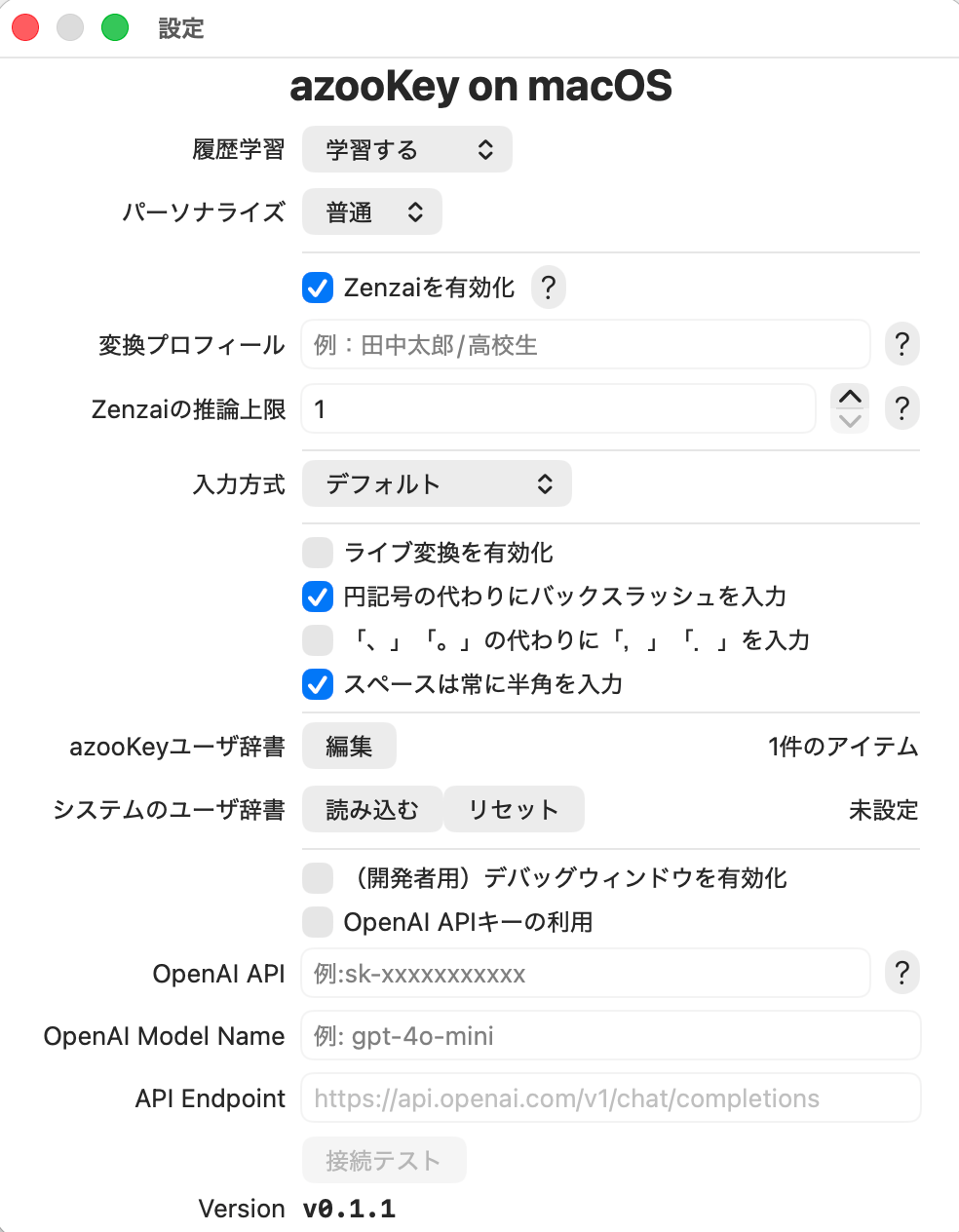
私の場合、デフォルトから変更した設定は「ライブ変換を無効化」「スペースは常に半角を入力」だけです(ライブ変換は1文字打つたびに変換が走るのでうざい)。
デフォルトの「Zenzaiを有効化」「APIキーは利用しない」はそのままにしました。
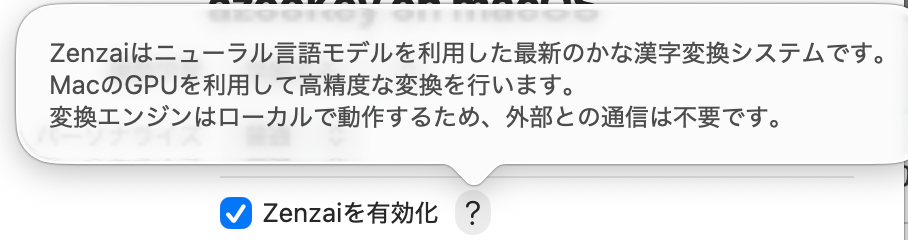
Zenzaiは高精度なニューラルかな漢字変換エンジンであり、ヘルプにも表示されるように外部と通信しません。
設定項目が驚くほど少ない
IMEといえば、種類によってキーバインディングがいろいろ違っていて、乗り換えるたびにキーバインディングを覚え直したりカスタマイズしたりといった面倒な作業が発生しがちでした。
しかしazooKeyのキーバインディング設定のなさは、一種清々しいほどです。
以下は何も参照せずに手探りしてみたキーバインドです。
- 変換はSpaceキー、再変換はSpaceキーか上下矢印キー(↑↓)
- 変換範囲の拡大・縮小は左矢印キー(←)と右矢印キー(→)
- Shiftキーを押しながら入力すると英大文字で入力できる
いずれも常識的なキー操作と言ってよいと思います。
カタカナや全角英数は候補に普通に表示されるので、ファンクションキーとかは使わずにそこから選んでいます。
もしかすると、今までIMEにはキーバインドを一部の隙もなく搭載するのが当然だと思っていたのは、ただの思い込みだったのかもしれません。
なお、Issueを見ると設定UIを大きく変える計画があるようです(#189)。
絵文字とかはどうするの?
Zenzaiに登録されていない絵文字は、デフォルトでは出せないようです。
しかし絵文字はmacOS標準のCommand + Ctrl + Spaceで出せるので、個人的にはこれで間に合うと思います。また、利用頻度の高い絵文字は以下のEspansoに登録しています。
私は元々IMEのユーザー辞書をほぼまったく使わない人なので、それも幸いしていたかもしれません。
まとめ
Zenzaiエンジンは初体験ということもあり、Zenzaiが優秀なのかazooKeyが優秀なのかよくわかりませんが、想像以上に良いと感じているので、当面使ってみるつもりです。
メモリ使用量も少なくて優秀ですし、AIのAPIを使う必要性も今のところ感じていません。

しかしazooKeyはアルファ版であり、当然ながら一般向けにはハードルが高いので、あくまで相性が合う人向けだと思います。万人におすすめするものではありません。
続き
しかしAzooKeyを(APIなしで)使い続けるうちに、思わぬ問題に遭遇しました。一部のカタカナ変換がどうしても学習されないのでした。
issueを開いたところ、変換器側の問題で、改善には時間がかかるとのことでした。
参考: bug: カタカナが学習されない · Issue #229 · azooKey/azooKey-Desktop
そういうわけで仕方なく、またしてもGoogle IMEに戻りました😅。
Google IMEは忘れた頃にスローダウンさえしなければ特に不自由はないのですが...
関連記事

追記
DeepWikiに調べてもらったところ、一応以下のキーバインドはあるようですが、あまり期待通りに動く感じがしないので、自分はほぼ使ってません。なお現時点では
UserAction+getUserAction.swiftにハードコードされています。Ctrl+H: バックスペースCtrl+P: 上矢印Ctrl+N: 下矢印Ctrl+F: 右矢印Ctrl+I: セグメント境界を左に移動Ctrl+O: セグメント境界を右に移動Ctrl+M:Ctrl+S: サジェスト機能Ctrl+J/K/L/;/:: F6/F7/F9/F8/F10キーの代替ファンクションキー:
F6: ひらがな変換F7: カタカナ変換F8: 半角カタカナ変換F9: 全角英数変換F10: 半角英数変換